Usas el escritorio de Windows abriendo programas desde el menú Inicio y controlando sus ventanas con la barra de tareas.
Esta lección explica cada parte y cada botón. También muestra cómo cambiar volumen, brillo e internet.
Partes del escritorio
El escritorio es la pantalla que ves cuando Windows termina de encender. Tiene tres zonas principales.
- Fondo: la imagen grande. Sobre él puede haber iconos, que son dibujitos pequeños con un nombre. Cada icono es un acceso a un programa, una carpeta o un archivo.
- Barra de tareas: la franja larga en la parte de abajo de la pantalla.
- Menú Inicio: el botón con el logotipo de Windows en esa barra. Puede estar al centro o en la esquina izquierda, según la versión.
La barra de tareas muestra los programas abiertos. A la derecha tiene el área de notificaciones, con la hora, el volumen, el Wi-Fi y la batería en una laptop.
Cómo abrir un programa con el menú Inicio
El menú Inicio es la lista de programas y herramientas de la computadora. Es la forma más segura de abrir algo.
Pasos:
- Haz clic en el botón de Inicio, o presiona la tecla con el logotipo de Windows.
- Busca el programa en la lista, o escribe su nombre. Por ejemplo: Word.
- Haz clic en el resultado.
- Espera. El programa se abre en una ventana.
Si escribes y no aparece nada, revisa la ortografía. Puede que ese programa no esté instalado en el equipo.
Los botones de una ventana
Una ventana es el recuadro donde trabaja un programa. Cada ventana tiene tres botones en la esquina superior derecha.
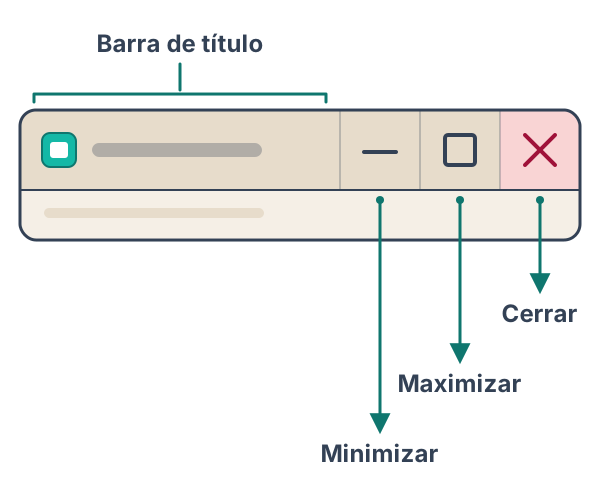 Minimizar esconde la ventana sin cerrarla, y la X cierra el programa.
- Minimizar (un guion): oculta la ventana. El programa sigue abierto en la barra de tareas.
- Maximizar (un cuadrito): hace la ventana tan grande como la pantalla. Si ya está grande, el botón la regresa a su tamaño anterior.
- Cerrar (una X): termina el programa.
Minimizar no cierra. Un programa minimizado sigue gastando memoria del equipo.
Para mover una ventana, mantén presionado el clic sobre su barra de arriba y arrastra. Para cambiar su tamaño, arrastra una orilla o una esquina.
Cómo cambiar entre programas
En el trabajo de oficina casi siempre hay varios programas abiertos a la vez. Hay tres formas de pasar de uno a otro.
- Barra de tareas: haz clic en el icono del programa que quieres ver.
- Alt + Tab: mantén presionada la tecla Alt y toca Tab. Suelta cuando llegues a la ventana que buscas.
- Windows + D: minimiza todo y muestra el escritorio. Presiona lo mismo otra vez para regresar.
Si un programa está minimizado, un clic en su icono de la barra de tareas lo regresa.
Configuración básica: volumen, brillo e internet
Estos ajustes están en el área de notificaciones, a la derecha de la barra de tareas.
Volumen. Haz clic en el icono de bocina. Mueve la barra hacia la derecha para subir y hacia la izquierda para bajar. Si el icono tiene una X, el sonido está silenciado.
Brillo. En una laptop, abre el panel de ajustes rápidos. Es el grupo de iconos de Wi-Fi, bocina y batería. Ahí hay una barra con un icono de sol. En una computadora de escritorio, el brillo se cambia con los botones del monitor.
Internet. Haz clic en el icono de Wi-Fi o de red. Elige el nombre de la red y presiona Conectar. Si pide contraseña, escríbela tal como te la dieron. Respeta mayúsculas y minúsculas.
Para más opciones, abre Inicio y escribe Configuración. Ahí están pantalla, sonido, red y fecha y hora.
Ejemplos de trabajo
Ejemplo 1: abrir y cerrar un programa
Rosa trabaja en la recepción de un consultorio en Puebla. Necesita abrir la agenda de citas.
- Hace clic en Inicio.
- Escribe el nombre del programa.
- Abre la agenda.
- Al terminar, guarda y hace clic en la X.
Ejemplo 2: trabajar con dos programas
Luis captura facturas en una papelería de Guadalajara. Tiene abierto un documento con los datos y una hoja de cálculo.
- Mira los datos en el documento.
- Presiona Alt + Tab para pasar a la hoja.
- Captura el número y el total. Por ejemplo: $1,250.
- Vuelve con Alt + Tab al documento.
Así no cierra nada. Solo cambia de ventana.
Ejemplo 3: preparar el equipo para una videollamada
Ana atiende un mostrador en Monterrey y tiene una entrevista por videollamada. Antes de entrar, revisa tres cosas.
- Hace clic en el icono de Wi-Fi y confirma que dice Conectado.
- Sube el volumen desde la bocina. Verifica que no esté silenciado.
- Con Windows + D deja el escritorio limpio y cierra los programas que no usará.
Errores comunes
Cerrar cuando querías minimizar. Si cierras con la X sin guardar, puedes perder tu trabajo. Antes de cerrar, guarda con Ctrl + S. Si solo quieres dejarlo a un lado, minimiza.
Abrir el mismo programa varias veces. Si no ves un programa, parece que no abrió. Entonces haces clic otra vez y se abren varias ventanas. Mira primero la barra de tareas: tal vez ya está abierto.
Perder una ventana fuera de la pantalla. Una ventana arrastrada de más puede quedar escondida. Usa Alt + Tab o la barra de tareas para traerla de vuelta.
Borrar iconos sin saber qué son. Un icono del escritorio puede ser un acceso, pero también un archivo de trabajo. Si no estás seguro, no lo borres. Pregunta a la persona encargada del equipo.
Descargar o instalar programas por tu cuenta. En una oficina, la instalación la hace quien administra los equipos. Pide autorización antes de instalar algo.
Tabla de referencia
| Elemento | Dónde está | Para qué sirve |
|---|---|---|
| Menú Inicio | Barra de tareas | Abrir programas y apagar |
| Barra de tareas | Parte baja de la pantalla | Ver y cambiar entre programas abiertos |
| Minimizar | Esquina superior derecha | Ocultar la ventana sin cerrarla |
| Maximizar | Esquina superior derecha | Ampliar la ventana o regresarla |
| Cerrar | Esquina superior derecha | Terminar el programa |
| Icono de bocina | Área de notificaciones | Cambiar el volumen |
| Icono de Wi-Fi | Área de notificaciones | Conectarte a internet |
| Alt + Tab | Teclado | Cambiar entre ventanas |
| Windows + D | Teclado | Mostrar u ocultar el escritorio |
Cuándo pedir ayuda
Si el equipo es de la empresa, no cambies ajustes de red, cuentas o seguridad sin permiso. Pide apoyo a quien administra los sistemas.
Si un programa no abre o muestra un mensaje que no entiendes, no lo cierres a ciegas. Anota el texto del mensaje. Así quien te ayuda puede resolverlo más rápido.
Puntos clave
- El escritorio tiene fondo, iconos, barra de tareas y menú Inicio.
- Minimizar oculta la ventana. Cerrar termina el programa.
- Alt + Tab cambia de ventana sin cerrar nada.
- Volumen, brillo e internet se ajustan desde el área de notificaciones.
- Guarda antes de cerrar y pregunta antes de instalar o borrar.