Organizar archivos y carpetas en Windows es guardar cada documento en una carpeta con nombre claro, para encontrarlo en segundos.
Un archivo es un documento individual: una hoja, una foto, un PDF. Una carpeta es un contenedor que agrupa archivos y otras carpetas.
El Explorador de archivos
El Explorador de archivos es el programa de Windows para ver y manejar tus archivos. Su icono es una carpeta amarilla en la barra de tareas.
Para abrirlo rápido, presiona Windows + E.
En el lado izquierdo ves los lugares principales. Los más usados son Escritorio, Documentos, Descargas y Este equipo.
Estructura básica de una carpeta bien armada
Usa esta forma: carpeta principal, subcarpeta por tema, archivos con nombre ordenado.
Documentos
  Trabajo
    Facturas
    Cotizaciones
    Reportes
Cada nivel responde una pregunta: ¿de qué área es?, ¿de qué tipo es?
Cómo crear una carpeta
Sigue estos pasos:
- Abre el Explorador de archivos.
- Entra a la ubicación donde la quieres, por ejemplo Documentos.
- Haz clic derecho en un espacio vacío.
- Elige Nuevo y luego Carpeta.
- Escribe el nombre y presiona Enter.
Atajo: Ctrl + Mayús + N crea una carpeta nueva de inmediato.
Cómo nombrar archivos con orden
Un buen nombre dice qué es, de cuándo es y de quién es. Usa esta fórmula:
Fecha + Tipo + Detalle
Escribe la fecha como año-mes-día. Así Windows los ordena de forma cronológica.
| Nombre confuso | Nombre claro |
|---|---|
| documento nuevo (2) | 2026-11-17_Cotizacion_Papeleria-Lopez |
| scan001 | 2026-11-05_Factura_Luz-Oficina |
| final final BUENO | 2026-11-12_Reporte_Ventas-Octubre |
Reglas para nombrar:
- Usa nombres cortos y descriptivos.
- Separa palabras con guion o guion bajo.
- Evita estos símbolos, porque Windows no los acepta: \ / : * ? < > |
- No uses nombres como «nuevo» o «copia».
Para cambiar un nombre, selecciona el archivo y presiona F2. Escribe el nombre nuevo y pulsa Enter.
Cómo mover y copiar archivos
Mover cambia el archivo de lugar. Copiar deja el original y crea otro igual en otro lugar.
| Acción | Atajo | Resultado |
|---|---|---|
| Copiar | Ctrl + C, luego Ctrl + V | El archivo queda en dos lugares |
| Cortar y pegar (mover) | Ctrl + X, luego Ctrl + V | El archivo cambia de lugar |
| Deshacer | Ctrl + Z | Regresa el último cambio |
| Seleccionar todo | Ctrl + A | Marca todos los archivos de la carpeta |
También puedes arrastrar un archivo con el mouse hasta otra carpeta. Si lo arrastras dentro del mismo disco, se mueve.
Pasos para mover:
- Haz clic en el archivo.
- Presiona Ctrl + X.
- Abre la carpeta de destino.
- Presiona Ctrl + V.
Para seleccionar varios archivos a la vez, mantén presionada Ctrl y haz clic en cada uno.
Cómo buscar un archivo
Usa el cuadro de búsqueda, arriba a la derecha del Explorador. Escribe una parte del nombre y presiona Enter.
La búsqueda solo revisa la carpeta donde estás. Si buscas en Documentos, no encontrará lo que está en Descargas.
También puedes escribir el nombre en el menú Inicio. Windows muestra los archivos que coinciden.
Si no recuerdas el nombre, busca por tipo. Escribe .pdf para PDF o .xlsx para hojas de Excel.
La Papelera de reciclaje
La Papelera de reciclaje guarda temporalmente lo que borras, por si te equivocaste. Su icono está en el escritorio.
Para borrar: selecciona el archivo y presiona Supr (o Delete).
Para recuperar:
- Abre la Papelera de reciclaje.
- Haz clic derecho en el archivo.
- Elige Restaurar.
El archivo regresa a su carpeta original.
Para vaciarla: haz clic derecho en la Papelera y elige Vaciar Papelera de reciclaje. Después de vaciarla, ya no hay forma sencilla de recuperar nada.
El atajo Mayús + Supr borra sin pasar por la Papelera. Evítalo mientras estés aprendiendo.
Cómo usar y expulsar una memoria USB
Una memoria USB es un dispositivo pequeño para llevar archivos de una computadora a otra. Se conecta al puerto USB del equipo.
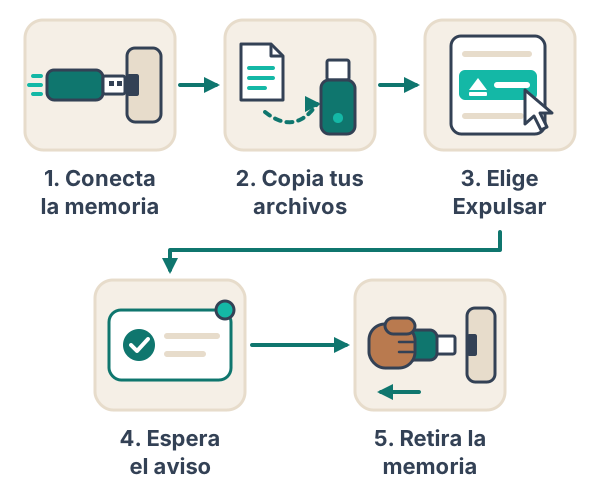 Siempre expulsa la memoria USB y espera el aviso antes de retirarla.
Para usarla:
- Conecta la memoria al puerto USB.
- Abre el Explorador de archivos.
- Busca la memoria en Este equipo.
- Copia o pega tus archivos ahí.
Para expulsarla de forma segura:
- Espera a que termine cualquier copia.
- En el Explorador, haz clic derecho en la memoria.
- Elige Expulsar.
- Espera el aviso de que ya puedes retirarla.
- Saca la memoria del puerto.
Otra opción es el icono de USB en el área de notificaciones, junto al reloj.
Precaución: si la sacas sin expulsar, puedes perder o dañar archivos. Además, lo que borras de una USB normalmente no pasa por la Papelera.
En equipos de trabajo, pregunta si puedes usar memorias USB. Una memoria desconocida puede traer virus. No conectes memorias que encontraste o que no son tuyas.
Ejemplos paso a paso
Ejemplo 1: crear una carpeta. Te piden guardar las facturas de noviembre. Entras a Documentos, presionas Ctrl + Mayús + N y escribes 2026-11_Facturas.
Ejemplo 2: renombrar y mover. En Descargas hay un archivo llamado scan001.pdf. Es una factura de luz.
- Selecciónalo y presiona F2.
- Escribe 2026-11-05_Factura_Luz-Oficina.
- Presiona Ctrl + X.
- Abre 2026-11-_Facturas y presiona Ctrl + V.
Ejemplo 3: respaldo en USB. En recepción, tu encargada quiere una copia de la carpeta Cotizaciones. Conectas la USB y la abres en el Explorador. En otra ventana, haces clic derecho en la carpeta y eliges Copiar. Pegas con Ctrl + V dentro de la USB. Cuando termine, la expulsas y la retiras.
Errores comunes
Guardar todo en el Escritorio. Se llena de iconos y se vuelve difícil encontrar algo. Además, el equipo puede ponerse lento. Usa carpetas en Documentos.
Dejar archivos en Descargas. Todo lo que bajas de internet cae ahí. Muévelo a su carpeta o se perderá entre decenas de archivos.
Usar nombres vagos o repetidos. Nombres como Documento1 o final2 no te dicen nada. Dos semanas después no sabrás cuál es el correcto.
Retirar la USB sin expulsar. Puede dejar el archivo dañado. Siempre espera el aviso de Windows.
Vaciar la Papelera sin revisar. Revisa su contenido antes de vaciarla. Puede haber un archivo que sí necesitabas.
Tabla de referencia rápida
| Quiero... | Haz esto |
|---|---|
| Abrir el Explorador | Windows + E |
| Crear carpeta | Ctrl + Mayús + N |
| Cambiar nombre | F2 |
| Copiar / Pegar | Ctrl + C / Ctrl + V |
| Mover | Ctrl + X, luego Ctrl + V |
| Deshacer | Ctrl + Z |
| Recuperar un borrado | Papelera, clic derecho, Restaurar |
| Quitar una USB | Clic derecho, Expulsar |
Resumen
- Un archivo es un documento; una carpeta es un contenedor para organizarlos.
- Nombra con la fórmula fecha + tipo + detalle, con la fecha como año-mes-día.
- Copiar deja el original; cortar y pegar lo mueve.
- La Papelera permite Restaurar lo borrado, hasta que la vacíes.
- Antes de retirar una USB, usa Expulsar y espera el aviso de Windows.